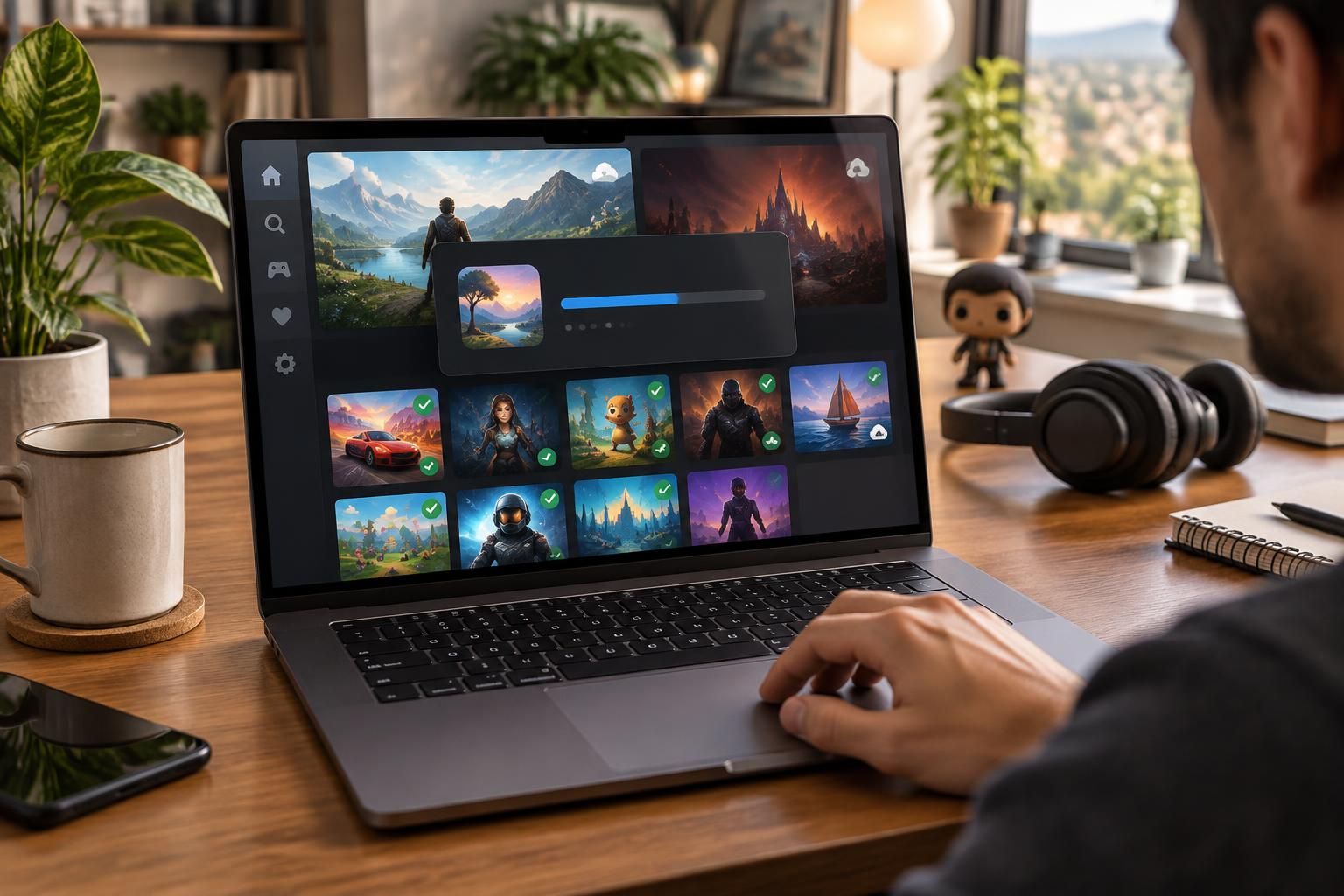
Steam sur Mac ouvre la porte à une belle sélection de jeux, mais tous les titres de la boutique ne fonctionnent pas sous macOS. Installation du client, vérification des exigences et choix de jeux adaptés : quelques réflexes suffisent pour éviter les mauvaises surprises et lancer une partie sereinement.
L’article en bref
Steam donne accès à de nombreux jeux sur Mac, à condition de distinguer les titres réellement compatibles des jeux Windows uniquement. Voici les étapes pour installer le client et choisir des jeux adaptés à votre ordinateur.
- Installer Steam : Télécharger le client officiel et le placer dans Applications.
- Vérifier la compatibilité : Comparer macOS et la configuration requise sur chaque fiche.
- Choisir ses jeux : Utiliser les filtres de compatibilité avant tout achat.
- Optimiser les parties : Ajuster les graphismes et surveiller les mises à jour.
La clé : vérifier chaque jeu avant de le télécharger ou de l’acheter.
Steam sur Mac : installer le client sans difficulté
L’Installation du client Steam commence sur le site officiel de Steam. Téléchargez la version pour macOS, ouvrez le fichier obtenu, puis faites glisser l’application dans le dossier Applications si l’installateur vous le demande.
Lancez ensuite Steam et connectez-vous à votre compte, ou créez-en un. Une Mise à jour du client peut se lancer au premier démarrage : laissez-la se terminer avant de parcourir la boutique, puis activez la vérification en deux étapes pour mieux protéger votre compte.
Jeux compatibles avec macOS : vérifier avant d’acheter
Le Catalogue Steam rassemble des jeux pour plusieurs systèmes. La présence d’un titre dans la boutique ne signifie donc pas qu’il fonctionnera directement sur Mac : sa fiche doit indiquer une prise en charge de macOS, et votre ordinateur doit répondre aux exigences du développeur.
Dans la boutique, les Filtres de compatibilité aident à repérer les titres pour Mac. Vérifiez également la Configuration requise, notamment la version du système, le processeur, la mémoire et l’espace disque. Un jeu peut être compatible avec macOS sans tourner confortablement sur tous les modèles.
Les Jeux natifs pour Mac sont conçus pour fonctionner sous macOS. Certains jeux prévus pour les anciens Mac Intel peuvent aussi fonctionner sur des modèles Apple Silicon grâce à Rosetta, mais cette possibilité dépend du jeu et de sa version. La fiche Steam et les informations du studio restent les meilleurs repères.
Choisir un jeu selon son Mac
Pour une première partie, mieux vaut commencer par un titre dont les exigences correspondent clairement à votre appareil. Une joueuse qui utilise son MacBook pour travailler et jouer peut, par exemple, privilégier un jeu indépendant léger avant de se lancer dans un grand jeu de rôle aux graphismes exigeants.
Des titres comme Stardew Valley, Hollow Knight, Disco Elysium ou Divinity: Original Sin 2 peuvent constituer des pistes à explorer, mais leur compatibilité et leurs exigences doivent être vérifiées sur la fiche actuelle de chaque jeu. La sélection dédiée aux jeux Steam disponibles sur Mac peut aussi aider à repérer des idées.
| Profil de jeu | Exemple à rechercher | Vérification utile |
|---|---|---|
| Gestion et détente | Stardew Valley | Version macOS et espace de stockage |
| Action et exploration | Hollow Knight | Compatibilité avec la version du système |
| RPG narratif | Disco Elysium | Configuration graphique et processeur |
| RPG plus exigeant | Baldur’s Gate 3 | Exigences officielles et performances du modèle |
Ce tableau donne des pistes, pas une garantie universelle : les exigences et la compatibilité peuvent évoluer avec les mises à jour des jeux.
Télécharger un jeu et gérer sa bibliothèque Steam
Une fois le jeu choisi, achetez-le ou récupérez-le s’il est gratuit, puis ouvrez l’onglet Bibliothèque. Sélectionnez le titre et cliquez sur Installer ; Steam télécharge les fichiers et indique l’espace nécessaire avant de commencer.
Les jeux achetés restent associés au compte et peuvent généralement être retéléchargés. Pour garder suffisamment de place sur le disque, désinstallez les titres auxquels vous ne jouez plus : leur présence dans la bibliothèque est conservée, même après suppression de l’installation locale.
- Consultez les avis récents, en privilégiant ceux d’utilisateurs Mac.
- Vérifiez que le jeu prend en charge votre version de macOS.
- Comparez les exigences du jeu aux caractéristiques de votre ordinateur.
- Contrôlez l’espace libre avant de lancer un téléchargement volumineux.
- Vérifiez la compatibilité du multijoueur si vous jouez avec des amis.
Les jeux indépendants sont souvent un bon point de départ pour explorer la boutique sans viser d’emblée une expérience trop exigeante. Pour découvrir des recommandations, consultez aussi cette sélection de jeux indépendants sur Steam.
Améliorer les performances des jeux sur Mac
Les Performances des jeux dépendent du titre, du modèle de Mac et de ses réglages. Si une partie manque de fluidité, réduisez d’abord la résolution ou certains effets graphiques, comme les ombres, puis fermez les applications qui consomment inutilement des ressources.
Les longues sessions peuvent aussi solliciter davantage un ordinateur portable peu ventilé. Un MacBook Air peut convenir à des jeux légers ou bien optimisés, tandis qu’un jeu plus ambitieux demandera de comparer soigneusement la configuration du modèle aux recommandations du studio.
Steam propose des options pour limiter la bande passante ou planifier les téléchargements. Cela peut éviter qu’une mise à jour en arrière-plan ne ralentisse une partie ou une visioconférence. Garder macOS, le client et les jeux à jour aide aussi à bénéficier des correctifs disponibles.
Steam sur Mac : résoudre les problèmes fréquents
Si un jeu refuse de démarrer, vérifiez d’abord sa compatibilité avec votre version de macOS et comparez votre machine aux exigences officielles. Une mise à jour du système ou du jeu peut parfois corriger un problème, mais il vaut mieux consulter les notes du développeur avant de modifier les réglages au hasard.
En cas de téléchargement bloqué, contrôlez la connexion Internet et l’espace disque, puis redémarrez Steam. Si le problème persiste, la fonction de vérification des fichiers du jeu, accessible depuis ses propriétés dans la bibliothèque, peut détecter des fichiers manquants ou endommagés.
Proton, souvent cité pour lancer des jeux Windows, est une solution principalement associée à Steam sous Linux : ce n’est pas un mode de compatibilité intégré à Steam pour macOS. CrossOver et le jeu en nuage peuvent parfois offrir d’autres possibilités, mais leur fonctionnement dépend du titre, des mises à jour et, pour le cloud, de la qualité de la connexion.
Questions courantes sur Steam et les jeux Mac
Tous les jeux Steam fonctionnent-ils sur Mac ?
Non. Seuls les jeux proposant une version compatible avec macOS fonctionnent directement. Vérifiez la fiche du jeu et les exigences du développeur avant l’achat.
Comment savoir si un jeu Steam est compatible avec mon Mac ?
Consultez la fiche du jeu, ses systèmes pris en charge et sa configuration requise, puis comparez ces informations à votre version de macOS et à votre modèle.
Les jeux conçus pour Mac Intel fonctionnent-ils sur Apple Silicon ?
Certains peuvent fonctionner grâce à Rosetta, mais la compatibilité dépend du jeu, de sa version et de macOS. Vérifiez les indications du studio et les retours récents.
Peut-on utiliser Proton pour jouer aux jeux Windows sur macOS ?
Proton est principalement destiné à Steam sous Linux et ne constitue pas une option intégrée de compatibilité pour macOS. CrossOver ou le cloud gaming peuvent fonctionner pour certains titres, sans garantie générale.