L’univers du gaming PC a évolué et avec lui les exigences pour garantir une expérience sécurisée et fluide. Le démarrage sécurisé, ou Secure Boot, est devenu une étape incontournable pour jouer à certains titres EA, notamment Battlefield 6. Cette fonction, bien que parfois source d’erreurs au lancement du jeu, protège votre système contre les tricheurs et malwares en s’assurant que seul un logiciel fiable s’exécute au démarrage. Savoir activer et dépanner cette option est clé pour éviter les blocages et profiter de vos parties sans accroc.
L’article en bref
Une sécurité renforcée grâce au démarrage sécurisé bouleverse le lancement des jeux EA. Découvrez comment contourner les erreurs Secure Boot pour un gameplay sans interruption.
- Comprendre Secure Boot : Rôle essentiel pour sécuriser le lancement des jeux EA.
- Détecter les erreurs courantes : Principaux blocages liés au Secure Boot désactivé.
- Activation étape par étape : Guide simple pour activer Secure Boot sur Windows 10 et 11.
- Astuce dépannage go.ea.com : Solutions rapides pour résoudre les problèmes de démarrage.
Une fois maîtrisé, Secure Boot ouvre la porte à un gameplay fluide et équitable, sans la moindre frustration.
La clé de la compatibilité jeu sécurisé : comprendre go.ea.com et le Secure Boot
Le site go.ea.com sert de point de référence pour intégrer le Secure Boot, fonctionnalité apparue avec Windows 10 et consolidée sous Windows 11. Ce système contrôle minutieusement ce que votre PC charge au démarrage. En 2026, c’est un rempart essentiel qui évite à des hackers de tricher dès le lancement du jeu, notamment dans les compétitions en ligne comme Battlefield 6.
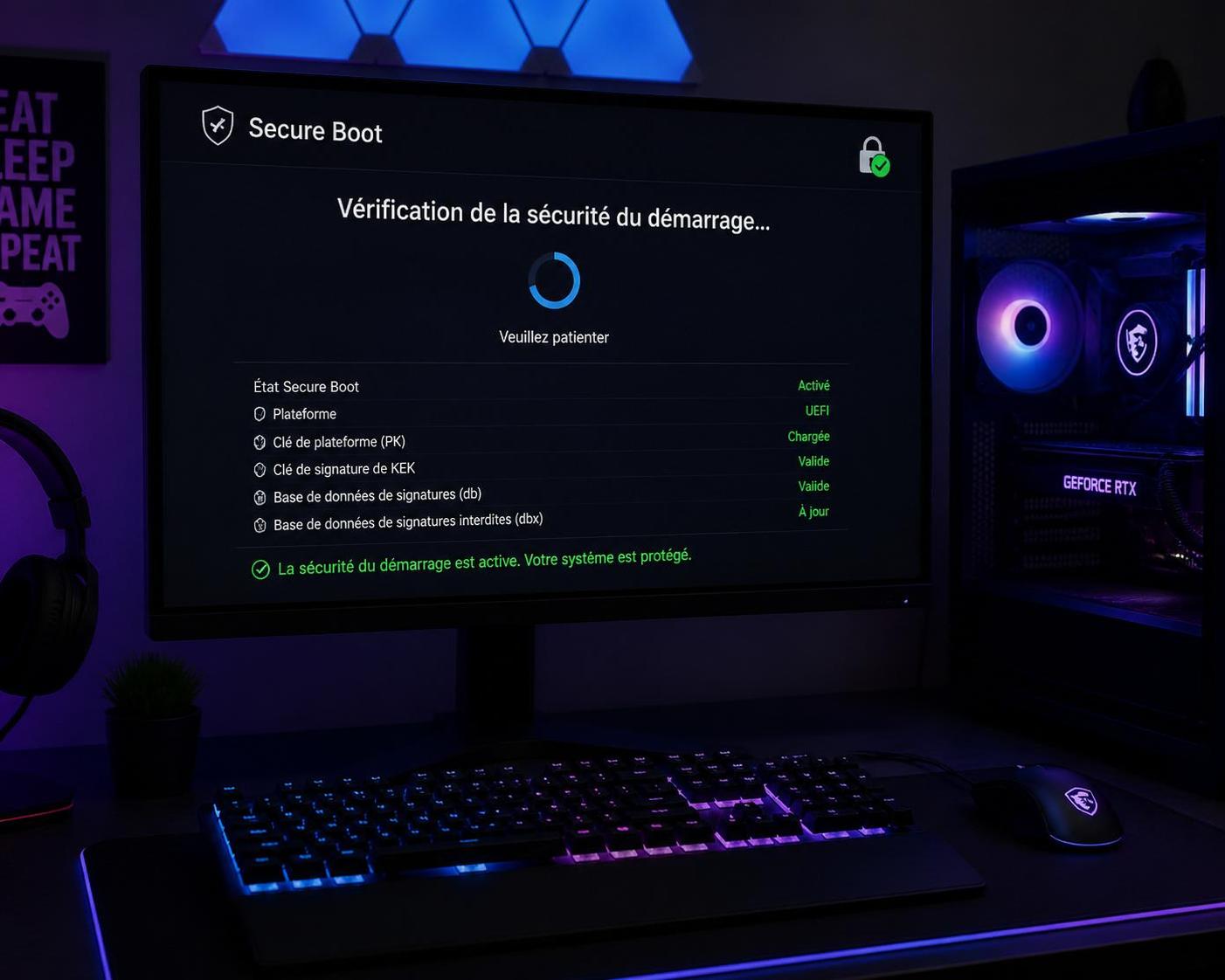
Pour les joueurs, ce contrôle se traduit par une exigence supplémentaire : le Secure Boot doit être activé pour lancer certains titres EA. Si ce n’est pas le cas, une erreur se manifeste souvent, empêchant le démarrage du jeu. Cette mesure garantit une expérience plus juste, loin des truands inspirés par les exploits du kernel ou des rootkits.
Pourquoi le Secure Boot est-il devenu incontournable pour vos jeux EA ?
Le gameplay 2026 ne souffre plus l’insécurité au démarrage qui servait d’angle aux tricheurs. Avec EA Javelin Anticheat qui s’appuie sur le Secure Boot et TPM 2.0, des protections avancées détectent et éliminent les manipulations mémoire, usurpations d’ID matériel ou plus encore.
Cette couche de sécurité, loin d’être juste une contrainte technique, instaure un cadre où tout joueur peut s’amuser sans craindre les triches sournoises. Ce n’est pas qu’une histoire de règles, c’est un véritable coup de boost pour l’équité en ligne.
Principaux blocages et erreurs Secure Boot : reconnaître les signes d’un démarrage saboté
Dans la pratique, le blocage classique lié à Secure Boot donne souvent un message d’erreur explicite : « Secure Boot n’est pas activé ». Mais ce rappel peut s’accompagner de refus plus systématiques, rendant le lancement du jeu impossible. Ce stade de vigilance est vital : l’absence de Secure Boot transforme le jeu en une porte ouverte aux programmes malveillants.
Une autre cause fréquente tient à la mauvaise configuration du disque système, notamment si celui-ci n’est pas en GPT mais en MBR. Sans ce format de partition compatible Secure Boot, le PC ne parvient pas à valider l’intégrité de son démarrage.
Liste des erreurs courantes liées au Secure Boot dans les jeux EA
- Blocage au lancement avec message « Secure Boot non activé »
- Impossibilité de rejoindre les parties en ligne
- Redémarrage automatique après tentative de lancement
- Swapping du firmware vers un mode obsolète non-UEFI
Solution secure boot : comment activer et paramétrer aisément cette option pour lancer vos jeux sans blocage
On ne va pas se mentir, mettre en place le Secure Boot demande un passage par le BIOS de votre machine. Pas de panique, la procédure récente est désormais bien connue et s’accompagne souvent de guides adaptés selon les fabricants.
Avant tout, vérifiez que votre système respecte les prérequis : TPM 2.0 activé, disque système en GPT, BIOS configuré en mode UEFI. Si tous les voyants sont au vert, vous êtes prêts à activer le Secure Boot pour passer la prochaine étape et lancer enfin votre jeu sans tracas.
| Étape | Action | Conseil pratique |
|---|---|---|
| 1 | Accéder aux options avancées de démarrage dans Windows | Par le menu « Démarrer » puis « Paramètres » ou via la combinaison Windows+R et entrée « msinfo32 » |
| 2 | Redémarrer l’ordinateur en mode BIOS/UEFI via « Paramètres > Mise à jour et sécurité » | Utilisez le choix « Redémarrer maintenant » dans les options avancées |
| 3 | Activer Secure Boot via l’onglet Boot dans le BIOS | Vérifier que le démarrage est sur Windows UEFI mode |
| 4 | Enregistrer les modifications et redémarrer | Confirmer la sauvegarde avec « Save and Exit » |
Dépannage go.ea.com : quand rien ne veut démarrer, où s’adresser ?
Si après avoir suivi le processus vous butez toujours sur des erreurs Secure Boot, pas de panique. Le site officiel go.ea.com propose un support complet. L’onglet dépannage offre des FAQ, des outils de diagnostic et un accès direct à la communauté EA pour conseils sur mesure.
Un conseil qu’on retient : ne touchez pas aux paramètres BIOS à la légère. Une mauvaise manipulation peut transformer votre PC en casse-tête, alors gagnez du temps via le support. Préparez bien vos infos système et versions Windows pour accélérer la résolution.
Ce tutoriel vidéo guide pas à pas la procédure d’activation de Secure Boot pour Windows 10 et 11, illustrant bien les points sommaires énoncés précédemment.
Bien jouer malgré Secure Boot : astuces pour éviter les pièges au démarrage
Au-delà de l’activation technique, penser à la sécurité de votre jeu passe par une veille régulière des mises à jour système et anticheat. Gardez votre Windows et vos drivers à jour pour assurer une meilleure compatibilité avec Secure Boot et les protections EA.
Petite anecdote : plusieurs joueurs ont constaté que lancer une vérification disque et corriger les erreurs dans le gestionnaire de disques améliorerait parfois la reconnaissance de Secure Boot, évitant ainsi de faux blocages au démarrage.
Cette vidéo détaillée explore l’anti-triche EA Javelin, le pilier technique qui fonctionne main dans la main avec Secure Boot pour garantir une expérience de jeu propre et équitable.
Comment vérifier si Secure Boot est activé sur mon PC ?
Appuyez sur Windows + R, tapez ‘msinfo32’ et regardez dans le résumé système : la ligne ‘État Secure Boot’ doit être sur ‘Activé’.
Que faire si mon disque dur est en MBR et pas GPT ?
Vous pouvez convertir votre disque en GPT via l’outil MBR2GPT de Windows, mais ceci nécessite des précautions pour ne pas perdre de données. Un backup est conseillé.
Le Secure Boot empêche-il tous les types de triche ?
Il réduit grandement l’impact des triches basées sur le noyau et les manipulations système, mais EA Javelin Anticheat assure une couche supplémentaire pour détecter d’autres techniques de triche.
Puis-je désactiver Secure Boot après avoir lancé le jeu ?
Non, la fonction doit rester activée pour assurer la continuité du contrôle sécurité durant toute la session de jeu.
J’ai un problème persistant, où trouver de l’aide ?
Rendez-vous sur go.ea.com dans la section dépannage, et n’hésitez pas à contacter le support EA ou la communauté pour un accompagnement personnalisé.