La EyeToy Play 2 avec caméra demeure un accessoire incontournable pour les fans de PlayStation 2 qui cherchent à prolonger le plaisir des jeux interactifs. Sortie en 2003, cette webcam révolutionnaire a su transformer le gameplay ordinaire en une expérience immersive et dynamique. Pourtant, pour la faire tourner aujourd’hui, il faut parfois jongler avec l’installation et les pilotes, surtout si l’on souhaite utiliser cette caméra hors de son écosystème d’origine, comme sur PC. Voici un tour d’horizon clair et accessible des étapes clés pour configurer cette caméra et résoudre les problèmes fréquents qui peuvent surgir avec EyeToy Play 2.
L’article en bref
Redécouvrez la caméra EyeToy Play 2 sur PlayStation 2 et PC, avec un guide simple pour une installation sans accroc.
- Installation simplifiée : Guide pas-à-pas pour brancher et configurer EyeToy Play 2.
- Pilotes compatibles : Où télécharger les pilotes non officiels pour Windows et PlayStation 2.
- Utilisation multi-plateforme : Exploitation de la caméra EyeToy sur PC et PS2.
- Solutions pratiques : Astuces pour contourner les problèmes fréquents EyeToy sur PS2.
Un guide essentiel pour raviver vos jeux EyeToy sans galère technique.
Comment réussir l’installation de EyeToy Play 2 avec caméra sur PlayStation 2
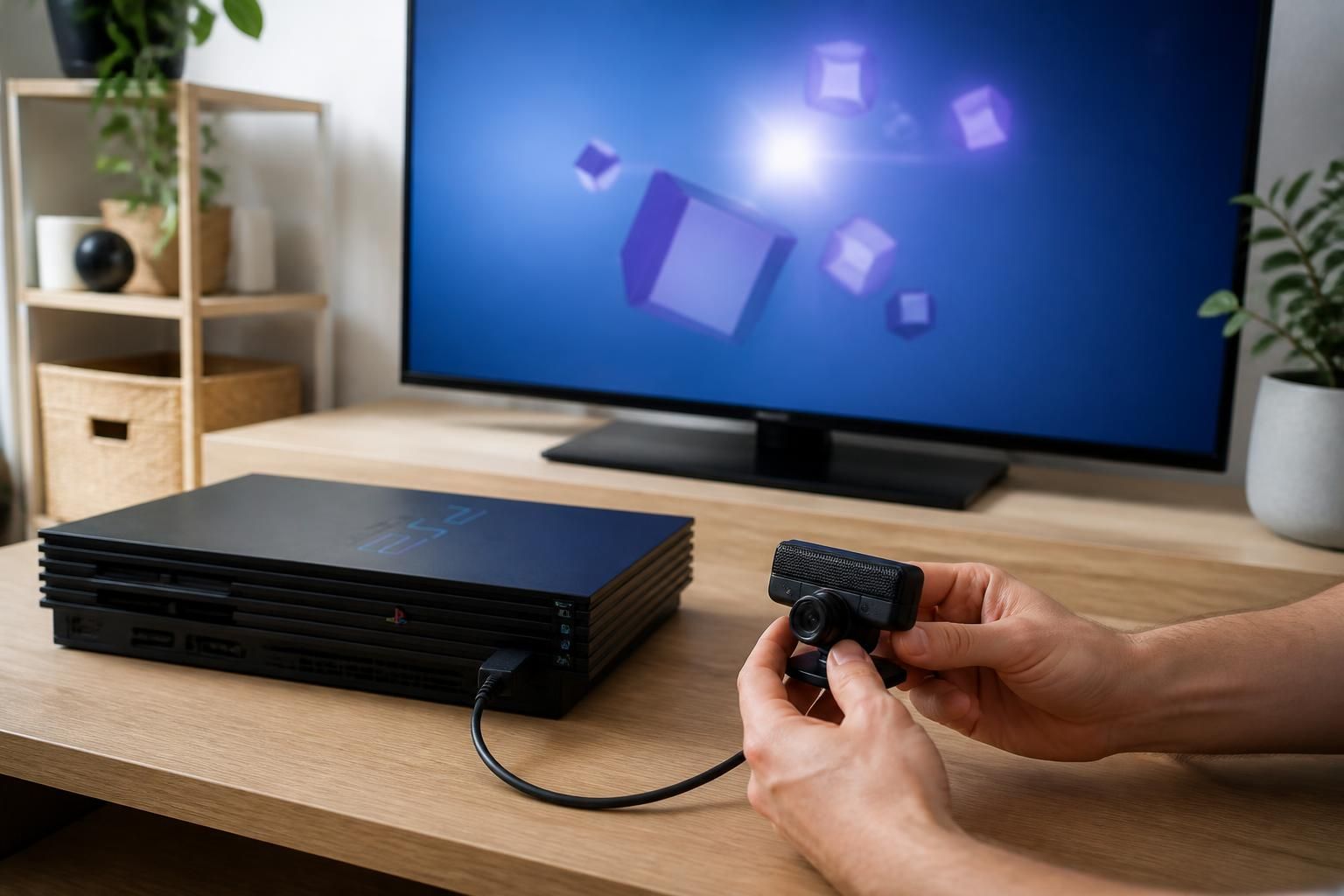
Lancée il y a presque deux décennies, la caméra EyeToy Play 2 pour PlayStation 2 est bien plus qu’un simple accessoire : elle crée une connexion unique entre le joueur et l’écran, capturant mouvements et expressions pour des jeux interactifs mémorables. Pourtant, pour profiter pleinement de cette expérience, la configuration doit être minutieuse. Il suffit de brancher la caméra sur un port USB de la console puis de lancer un jeu compatible EyeToy. Aucun pilote supplémentaire n’est demandé sur PS2, ce qui facilite le processus pour tout joueur prêt à se lancer dans l’aventure. Attention toutefois à la compatibilité PlayStation 2 selon la version de la console, car certains modèles nécessitent un adaptateur ou une mise à jour mineure.
Les étapes basiques pour connecter et configurer EyeToy Play 2
- Allumer la console PlayStation 2.
- Brancher la caméra EyeToy dans l’un des ports USB disponibles.
- Lancer un jeu EyeToy compatible, par exemple EyeToy: Play 2.
- Suivre les instructions à l’écran pour calibrer la caméra.
- Profiter des mini-jeux interactifs qui réagissent aux mouvements captés.
Cette installation plug-and-play séduit par sa simplicité, mais à l’époque moderne, la question de pilotes EyeToy refait surface, notamment pour ceux qui veulent exploiter cette caméra sur d’autres supports.
Télécharger et installer les pilotes EyeToy pour PC : la solution non officielle
Alors que la caméra EyeToy Play 2 a été pensée pour la PlayStation 2, il est désormais possible de lui donner une seconde vie sur PC. Pour cela, l’installation des pilotes EyeToy non officiels est la clé. Ces pilotes, souvent proposés par des passionnés ou via des plateformes comme GitHub, permettent à la caméra USB de fonctionner aussi bien sous Windows que sous certains systèmes Linux. L’une des solutions populaires, PSCam4Windows, transforme la caméra EyeToy en webcam classique, utilisable dans des applications variées. Il faut cependant faire preuve de prudence lors du téléchargement et de l’installation, car ces pilotes ne bénéficient pas d’une certification officielle et certains antivirus peuvent s’en méfier.
Guide rapide pour l’installation des pilotes EyeToy sur Windows
- Connecter l’EyeToy à un port USB de l’ordinateur.
- Accéder au Gestionnaire de périphériques via le panneau de configuration.
- Repérer la caméra sous « dispositifs d’imagerie » avec un point d’exclamation.
- Télécharger les pilotes EyeToy (ex : Logitech EyeToy ou Namtai EyeToy) et les enregistrer.
- Mettre à jour le pilote en choisissant l’option d’installation manuelle et pointer vers le dossier des pilotes.
- Ignorer les avertissements de sécurité et finaliser l’installation.
Une fois ce processus achevé, la caméra EyeToy est opérationnelle comme webcam. Cette configuration ouvre des usages insoupçonnés, mais elle demande un brin d’audace technique, un peu comme ces mods qui révolutionnent des jeux comme ceux présentés dans les univers de Simulation Agricole ou dans la personnalisation de jeux.
Les problèmes fréquemment rencontrés avec l’EyeToy Play 2 sur PS2 et leurs solutions
Des années après sa sortie, EyeToy Play 2 reste une expérience fun, mais des soucis techniques peuvent venir gâcher la fête. Les problèmes EyeToy PS2 les plus courants tournent autour de la reconnaissance de la caméra, de la calibration erronée ou des incompatibilités liées à la console ou aux jeux :
- La console ne détecte pas la caméra : vérifier que le port USB fonctionne correctement, essayer un autre port si nécessaire.
- Calibration difficile : s’assurer que la pièce est bien éclairée et que le champ de la caméra n’est pas obstrué.
- Jeux non compatibles : se référer à la liste des jeux EyeToy compatibles avec la PlayStation 2 pour éviter les déceptions.
- Latency ou décalage : bien positionner la caméra et fermer les programmes en arrière-plan pour optimiser les performances.
Ces conseils pratiques permettent de relancer une partie sans s’arracher les cheveux et de vivre pleinement l’ambiance conviviale de ces jeux qui ont marqué leur époque.
Tableau comparatif des pilotes EyeToy pour différentes plateformes
| Plateforme | Type de pilote | Installation | Compatibilité | Utilisation recommandée |
|---|---|---|---|---|
| PlayStation 2 | Pilote natif USB | Plug-and-play directement sur PS2 | Jeux EyeToy officiellement compatibles | Usage console uniquement, ludique et convivial |
| Windows (PC) | Pilotes non officiels (Logitech, Namtai) | Installation manuelle via gestionnaire de périphériques | Applications webcam, visioconférences, streaming | Transformation en webcam pour PC |
| Linux (Ubuntu) | Pilotes open source type PSCam4Win | Installation via terminal et compilation | Utilisation modérée, pilotage caméra | Usage modding et expérimental |
Liste des jeux EyeToy populaires pour PlayStation 2
- EyeToy: Play 2 – Le classique incontournable pour s’amuser en solo ou entre amis.
- EyeToy: Groove – Défiez le rythme et bougez devant la caméra.
- EyeToy: AntiGrav – Pour les fans de courses futuristes interactives.
- SingStar – Karaoké avec reconnaissance gestuelle.
Ces jeux ont bâti une communauté fidèle et alimentent encore aujourd’hui la passion autour de cet accessoire.
FAQ pratique pour optimiser l’usage de votre EyeToy Play 2
Est-ce que l’EyeToy Play 2 fonctionne sur les dernières versions de Windows ?
Oui, mais uniquement via des pilotes non officiels comme ceux disponibles sur des plateformes spécialisées. Il faut suivre un tutoriel d’installation manuel.
Peut-on utiliser la caméra EyeToy Play 2 en dehors de la PlayStation ?
Absolument, grâce aux pilotes non officiels, elle peut être utilisée au format webcam sur PC et même sur Linux. Cependant, cela demande une installation technique.
Quel est le meilleur jeu EyeToy pour débuter ?
EyeToy: Play 2 est l’option la plus accessible, avec des mini-jeux pensés pour toute la famille et une simplicité d’utilisation.
Que faire si la caméra n’est pas détectée par la PlayStation 2 ?
Changer de port USB ou vérifier avec un autre jeu compatible pour exclure un problème matériel. Parfois, la console réclame une mise à jour ou un adaptateur.
Existe-t-il des alternatives pour jouer sans la caméra EyeToy ?
Oui, certains jeux casual similaires sur mobiles ou PC offrent des expériences proches, comme ceux abordés sur Watermelon Game.