Rien de plus frustrant que ce message « Steam Cloud n’est pas à jour » au moment crucial d’une partie. Ce problème de synchronisation empêche vos jeux vidéo de sauvegarder correctement votre progression en ligne, notamment lorsque vous jonglez entre différents PC. Les causes sont diverses : conflits entre fichiers locaux et cloud, serveurs saturés, ou encore antivirus capricieux. Mais bonne nouvelle, il existe plusieurs astuces simples pour venir à bout de ces erreurs de synchronisation et récupérer rapidement vos sauvegardes. Découvrez comment reprendre le contrôle de vos progressions sans stress.
L’article en bref
Un guide pratique pour comprendre pourquoi Steam Cloud ne synchronise plus vos sauvegardes et comment régler ces incidents sans prise de tête.
- Origines du blocage Steam Cloud : Conflits, connexion ou espace de stockage insuffisant.
- Méthodes rapides de dépannage : Forcer la synchronisation et droits administrateur.
- Conseils pour choisir sa sauvegarde : Prévenir la perte en comparant fichiers locaux et cloud.
- Prévention pérenne : Garde automatique avec logiciel externe comme AOMEI Backupper.
Maîtriser ces étapes garantit un retour rapide au plaisir de jeu sans crainte de perdre ses sauvegardes.
Pourquoi Steam Cloud ne met pas à jour vos sauvegardes de jeux vidéo ?
Steam Cloud, ce système de sauvegardes en ligne, facilite la vie des joueurs en stockant vos données à distance pour les retrouver d’un appareil à un autre. Mais quand la synchronisation est bloquée, c’est la panique : progression figée, message d’erreur persistant, et la peur de perdre toutes ses heures de jeu. Plusieurs raisons peuvent entraver la synchronisation :
- Conflits entre versions locale et cloud : Un crash ou une fermeture inappropriée peut désorienter Steam sur la version la plus récente à garder.
- Connexion instable ou coupée : Sans Internet fiable, les mises à jour de sauvegardes patinent et restent en suspens.
- Espace cloud saturé : Steam limite la taille des sauvegardes par jeu ; dépasser ce seuil bloque toute nouvelle synchronisation.
- Antivirus ou pare-feu trop zélés : Ces gardiens du net peuvent empêcher Steam d’accéder au serveur ou aux fichiers nécessaires.
Comprendre ces erreurs est le premier pas pour éviter de perdre ses progressions stockées en ligne.
Comment résoudre le problème de synchronisation Steam Cloud rapidement ?
Pas besoin d’être un as de l’informatique pour relancer la synchronisation et sauvegarder à nouveau sa partie. Voici les étapes à suivre, dans l’ordre, pour déverrouiller la situation :
Vérifier et activer la synchronisation cloud pour votre jeu
Un oubli classique : l’option Steam Cloud doit être activée dans les paramètres pour chaque jeu. Voici comment procéder :
- Lancez Steam, cliquez sur « Steam » > « Paramètres ».
- Dans l’onglet « Cloud », assurez-vous que la case « Activer Steam Cloud Synchronisation » est cochée.
- Revenez à votre bibliothèque et observez si Steam déclenche la mise à jour ou vous propose de synchroniser manuellement.
Relancer Steam avec les droits administrateur
Un classique du dépannage : si Steam n’a pas les privilèges nécessaires pour modifier vos fichiers sauvegardés, la synchronisation coince. Fermez complètement Steam, puis faites un clic droit sur son icône et lancez-le en tant qu’administrateur. Relancez ensuite votre jeu pour vérifier que tout roule.
Changer la région des serveurs de téléchargement Steam
Les serveurs du côté de chez Steam peuvent être saturés. Passer à un autre serveur régional tout proche peut aider :
- Ouvrez Steam, allez dans « Steam » > « Paramètres ».
- Sous « Téléchargements », changez la région de téléchargement pour une autre sélection proche de vous.
- Validez et redémarrez Steam. Testez la synchronisation.
Désactiver temporairement votre antivirus
Votre antivirus peut bloquer la communication sans prévenir explicitement. Pour tester :
- Désactivez la protection en temps réel pour quelques minutes.
- Lancez Steam et regardez si la synchronisation revient.
- Si oui, ajoutez Steam en exception avant de remettre votre antivirus en marche.
Comparaison et récupération des sauvegardes : local vs cloud
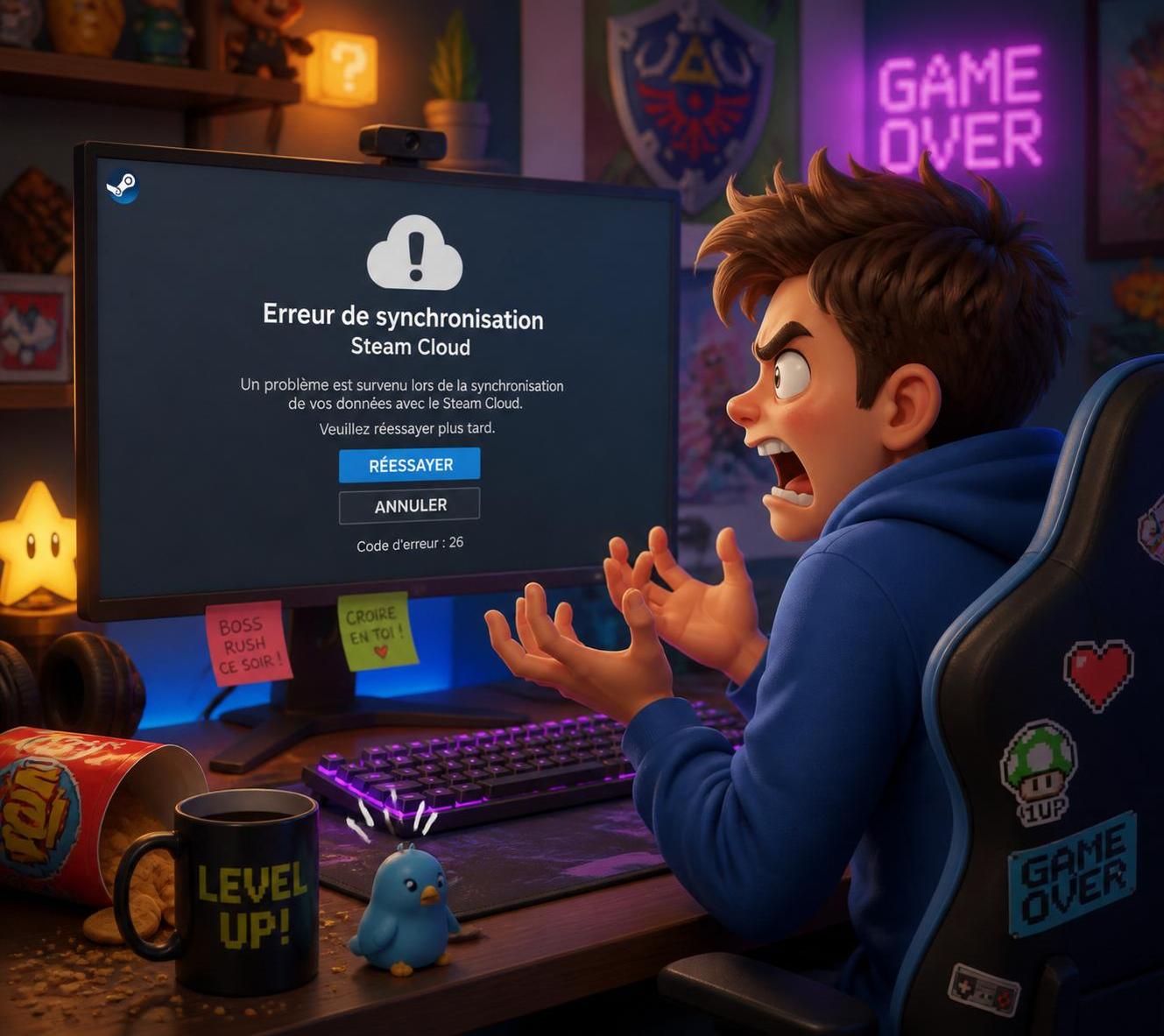
Face au message « Steam Cloud n’est pas à jour », Steam vous offre souvent deux choix critiques :
- Télécharger vers ce PC : Récupérer les données de sauvegarde en ligne stockées sur les serveurs Steam Cloud.
- Télécharger vers le cloud : Envoyer les sauvegardes locales vers Steam Cloud, écrasant éventuellement celles existantes à distance.
Pour éviter un effacement catastrophique, il faut savoir où se trouve la version la plus récente. Le réflexe malin ? Vérifier vos fichiers locaux ici :
C:Program Files (x86)Steamuserdata[ID_utilisateur][ID_jeu]
Consultez ce dossier avant toute décision. Vous pouvez même créer une copie de sauvegarde manuelle pour éviter toute mauvaise surprise.
Une solution pérenne pour garantir la sécurité de vos sauvegardes de jeux
Même si Steam Cloud gère bien vos sauvegardes en ligne, dépendre uniquement d’un service cloud c’est prendre un risque. La meilleure assurance ? Une sauvegarde locale régulière automatisée grâce à un outil comme AOMEI Backupper, gratuit et efficace.
Ce logiciel vous permet :
- De programmer des sauvegardes automatiques des fichiers Steam ou du dossier jeu spécifique.
- De choisir un emplacement sécurisé (disque externe, autre partition) pour éviter toute perte.
- De garder plusieurs versions sans écraser vos anciennes sauvegardes.
- Une interface accessible même aux non-initiés.
En combinant sauvegardes cloud et locales, vous jouez la sécurité maximale pour votre progression.
Conseils pour éviter les futurs messages d’erreur Steam Cloud
- Fermer correctement vos jeux : Éteindre un jeu sans sauvegarde crée souvent un décalage entre versions locale et cloud.
- Ne pas fermer Steam avant la fin de la synchronisation : Il faut laisser Steam terminer la mise à jour des fichiers.
- Éviter de lancer un même jeu sur plusieurs appareils simultanément : Ça crée forcément un conflit entre sauvegardes.
- Maintenir des sauvegardes locales régulières : Un bon contrat d’assurance contre les pertes involontaires.
| Cause fréquente | Signe typique | Solution simple |
|---|---|---|
| Conflit de sauvegardes local vs cloud | Message « Steam Cloud n’est pas à jour » | Comparer les versions et choisir la plus récente après vérification des fichiers locaux |
| Connexion instable | Synchronisation bloquée ou erreur réseau | Tester réseau, changer serveur de téléchargement Steam |
| Antivirus bloque Steam | Synchronisation échouée sans message clair | Désactiver antivirus temporairement puis ajouter Steam en exception |
| Espace de stockage cloud saturé | Impossible de sauvegarder la progression récente | Libérer de l’espace ou sauvegarder localement avec AOMEI Backupper |
Pour approfondir la gestion de vos jeux et leurs sauvegardes, plongez dans notre article sur les avantages des serveurs de jeux EA, qui explore aussi l’importance des sauvegardes en ligne. Vous pouvez aussi découvrir des astuces pour bien configurer vos jeux récents comme Cities Skylines 2 pour éviter les erreurs techniques.
Réparer sa synchronisation Steam Cloud est souvent moins compliqué qu’il n’y paraît, et le secret réside dans une approche pas à pas ultra pragmatique. Après tout, rien de pire qu’une progression perdue alors qu’on espérait juste se détendre en jouant, comme on le rappelle souvent avec des jeux casual plein de fun et accessibles.
Vos fichiers locaux Steam Cloud expliqués
Steam conserve plusieurs couches de sauvegardes sur votre PC : les fichiers sous userdata représentent les données cruciales de jeu. Le fichier remotecache.vdf sert à indexer les données cloud, et parfois une version antérieure peut s’y cacher, permettant une restauration.
N’hésitez pas à fouiller et copier ces fichiers vers un emplacement sécurisé avant de tenter toute réparation.
Pourquoi le message Steam Cloud n’est pas à jour apparaît-il ?
Cela survient souvent à cause de conflits entre les sauvegardes locales et celles stockées sur Steam Cloud, ou en raison d’une connexion instable empêchant la synchronisation complète.
Comment forcer la synchronisation Steam Cloud ?
Il faut vérifier que la synchronisation est activée dans les paramètres Steam, puis relancer Steam en administrateur et changer de serveur de téléchargement si nécessaire.
Puis-je récupérer mes sauvegardes si elles ne sont pas synchronisées ?
Oui, en comparant les fichiers locaux et cloud dans le dossier userdata, vous pouvez sélectionner manuellement quelle version restaurer.
Comment éviter les erreurs de synchronisation futures ?
Fermez toujours vos jeux correctement, attendez la fin de la synchronisation avant de quitter Steam, et sauvegardez régulièrement vos fichiers localement.
Est-il utile de faire une sauvegarde locale en plus de Steam Cloud ?
Absolument, une sauvegarde locale avec un logiciel comme AOMEI Backupper protège vos données en cas d’erreurs de synchronisation ou de pertes inattendues.